4G电子席卡电脑端操作指南(联网版)
一、登录管理系统
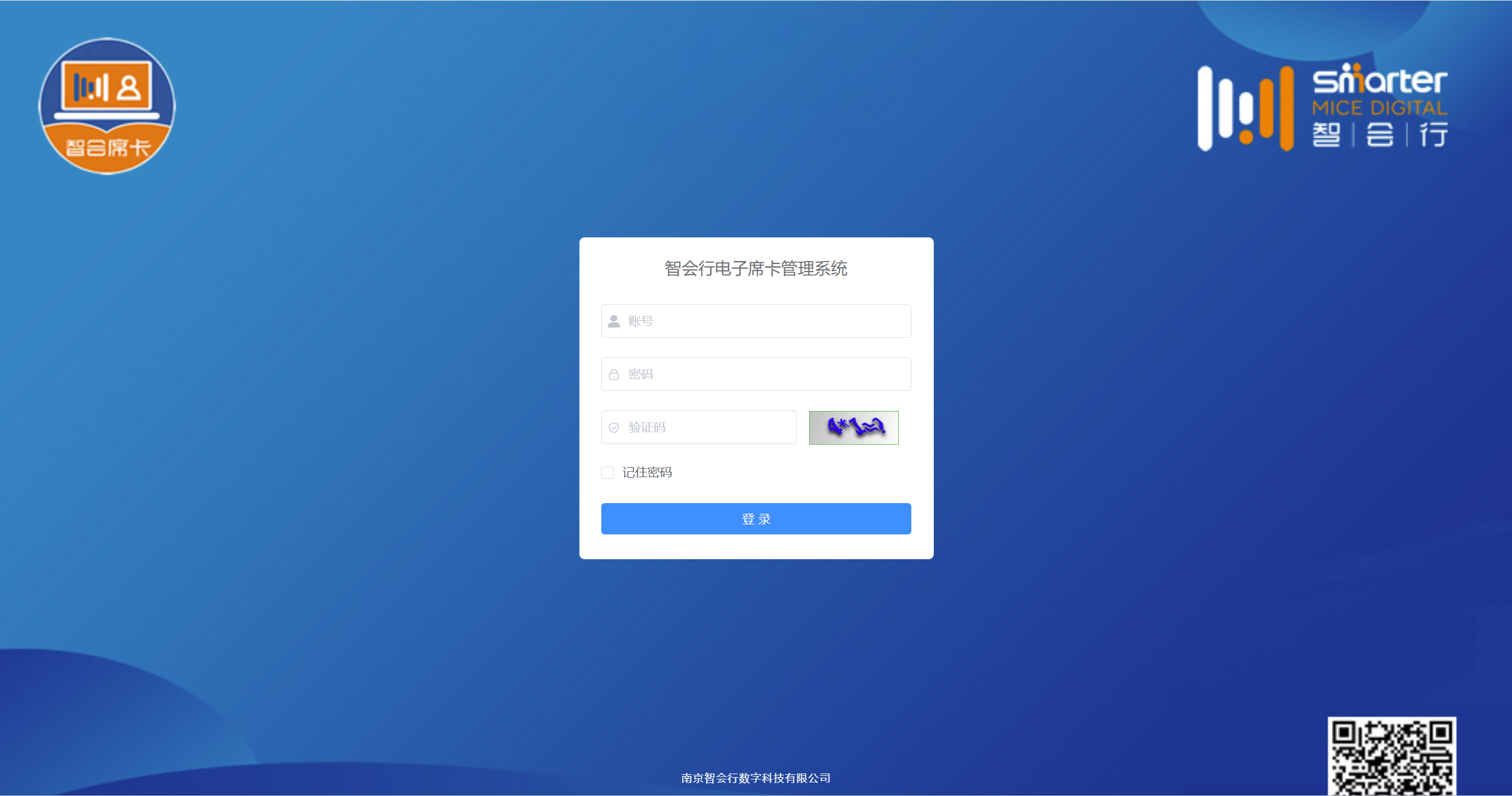
打开电脑浏览器(推荐使用谷歌浏览器),点击网址:http://card.hui-yi.com.cn/ ,输入提供的账号密码,登录系统。如下图所示:
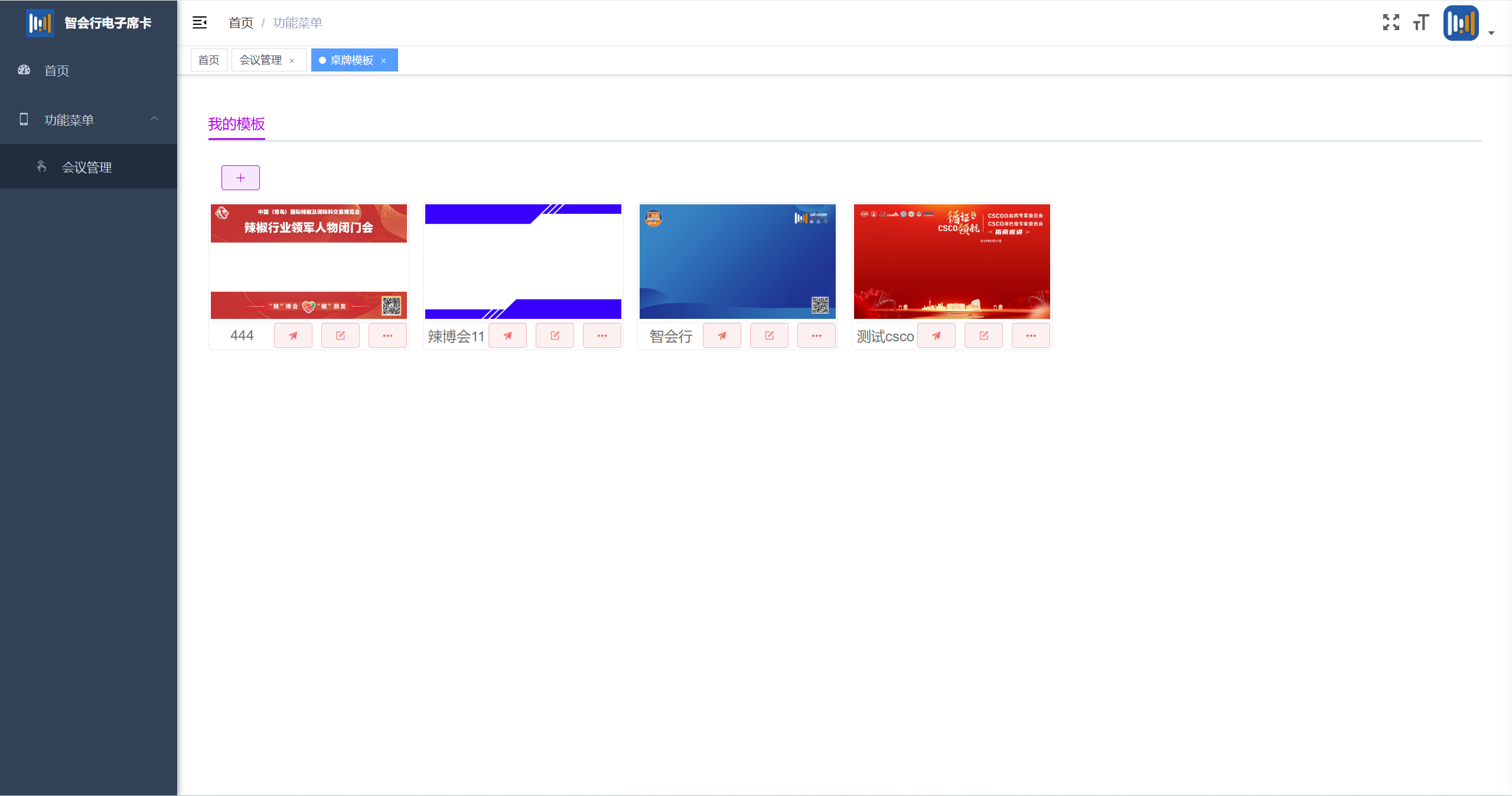
二、模板管理单栏的功能菜单-会议管理-点击对应会议的模板管理,进入模板管理页面,如下图所示。
包含新增、编辑、修改、推送模板等功能。
上传背景图须知:尺寸1024x600,小于500kb,png格式。
批量推送模板步骤:
1. 点击 + 号,新建模板。
2. 上传符合要求的背景图,勾选姓名,设置相关参数。
3. 输入模板名称,点击保存。
4. 点击 纸飞机 按键,确认推送,如设备离线无法推送模板。
5. 点击 ··· 按键,点击 使用 按键,即可推送模板到指定的设备。
6. 核对设备模板是否显示正确。
三、设备管理
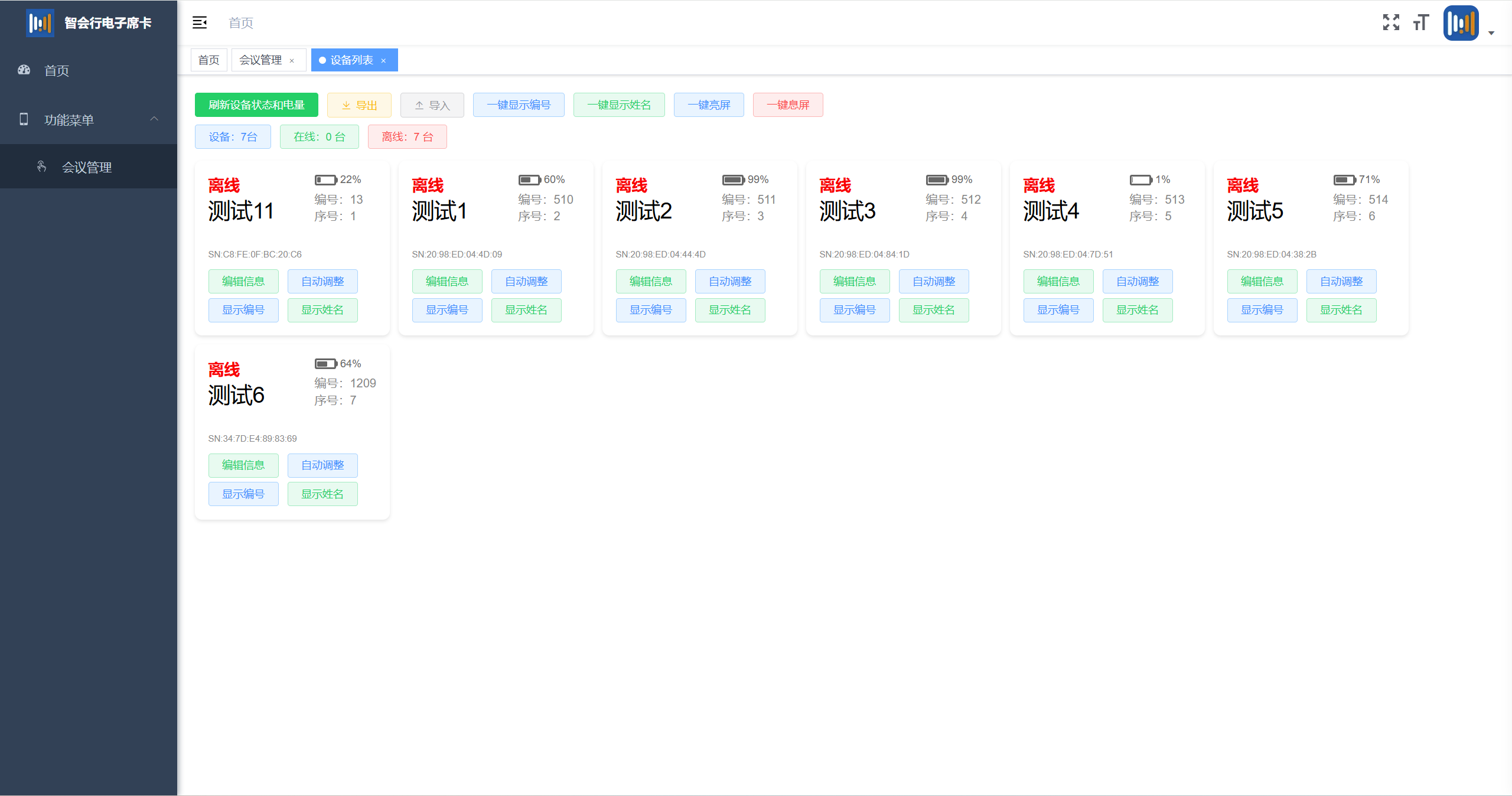
点击左侧菜单栏的功能菜单-会议管理-点击对应会议的设备管理,进入设备管理页面,如下图所示。
包含获取席卡最新状态、导出、导入、一键显示编号姓名、一键亮屏息屏、编辑席卡信息、自动调整显示效果等功能。
批量推送姓名步骤:
1. 先打开全部设备,登录系统,确认设备是否全部在线和电量是否充足,如电量过低,请及时更换电池。
2. 点击导出,导出全部设备数据表格。
3. 在导出的表格内填写姓名,保存。
4. 点击导入,上传表格,更新设备信息,离线设备无法更新信息。
5. 核对设备信息是否显示正确。
须知:
1. 设备离线,无法推送信息到设备上。
2. 系统显示设备离线,请手动重启设备,设备右下角显示online,代表设备成功连上。
3. 设备始终无法在线,请联系技术人员。
4. 关注电量,及时更换电池,电池充满电4-5小时左右。
5. 建议提前将名单都推好,会议前统一全部更换充满的电池,直接摆放,会议中不建议更换电池。
6. 满电正常可以使用7-8小时,如果全天不间断会议,建议半天一换。
7. 姓名为英文或者字数过长导致设备显示效果不佳,请点击自动调整,姓名会自动缩放调整为一行。